
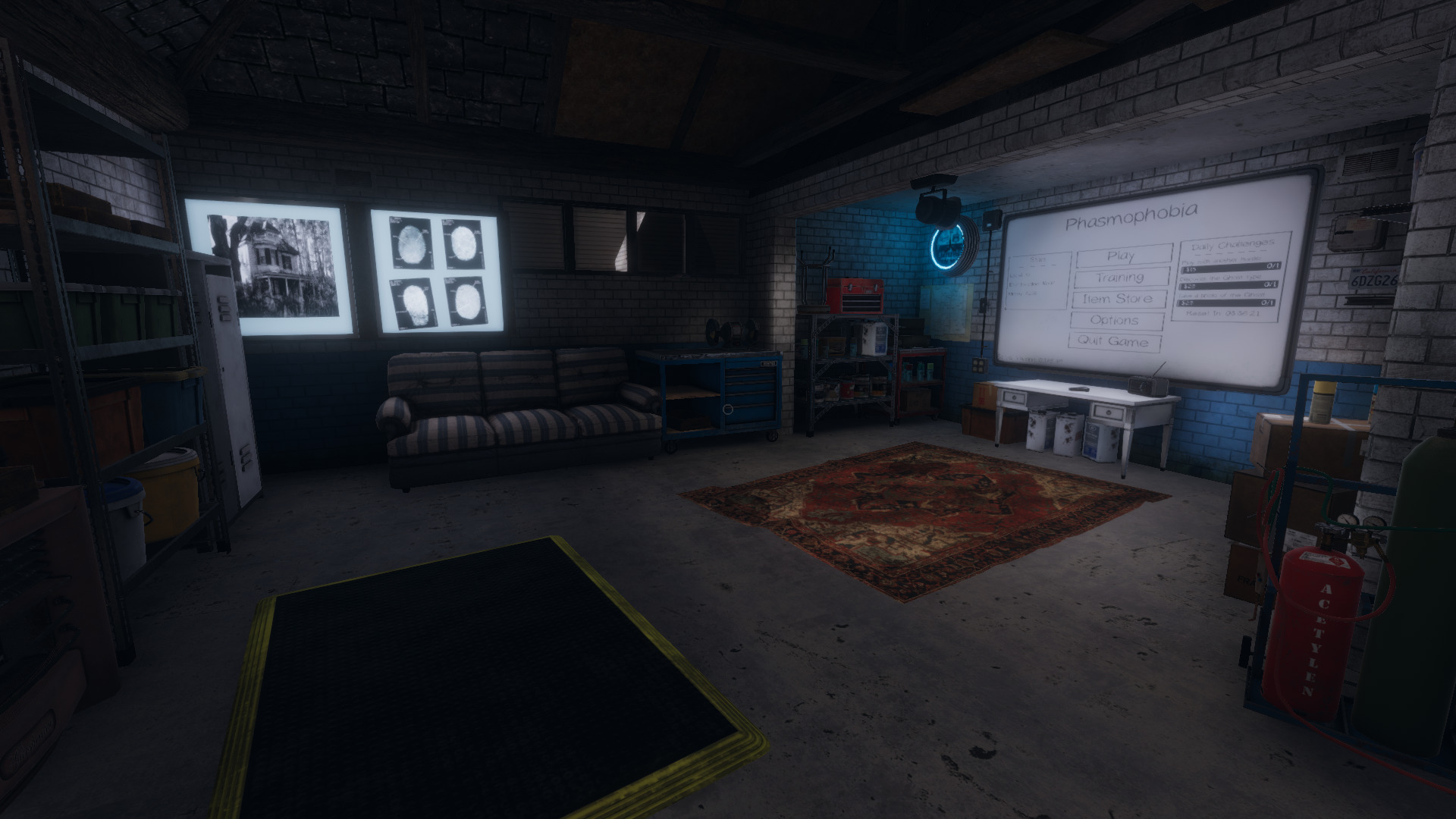
Старая версия Phasmophobia
Меры предосторожности#
-
Проверьте, включён ли Steam Cloud для игры.
Если включён:- запустите игру;
- убедитесь, что в настройках распознавание речи установлено в режим НЕ ТЕКСТОВОЕ (это важно для версий, где текстовое распознавание отсутствует);
- выйдите из игры;
- дождитесь синхронизации сохранения со Steam Cloud;
- после этого отключите Steam Cloud.
-
Перейдите в папку
%USERPROFILE%\AppData\LocalLowи скопируйте папкуKinetic Gamesв любое надёжное место. Это будет резервная копия сохранения от актуальной версии игры.
Выбор версии и её загрузка#
Если вы выполнили шаги из раздела «Меры предосторожности», значит:
- актуальное сохранение загружено в Steam Cloud;
- текстовое распознавание речи отключено;
- резервная копия сохранения от актуальной версии уже создана.
Теперь можно переходить к загрузке нужной версии игры:
-
Выберите нужную версию.
Например, последняя версия, в которой была доступна карта Asylum (старая психбольница), — это0.6.3.1от 16 июля 2022 года. -
Найдите
ManifestIDнужной версии на сайте SteamDB в столбцеSeen Date:
https://steamdb.info/depot/739631/manifests/
Чтобы видеть более старые версии, нужно авторизоваться через аккаунт Steam. -
Откройте окно «Выполнить» сочетанием клавиш
Win + Rи введите:steam://open/console -
В открывшейся консоли Steam введите команду:
download_depot 739630 739631 ManifestID -
Вместо
ManifestIDподставьте идентификатор нужной версии из SteamDB.
Пример для версии0.6.3.1от 16 июля 2022 года:download_depot 739630 739631 5466015679443468050 -
Нажмите
Enterи дождитесь окончания загрузки. -
После завершения Steam покажет путь, куда были сохранены файлы.
По умолчанию это:C:\Program Files (x86)\Steam\steamapps\content\app_739630\depot_739631
Внимание: если вы уже загружали старую версию раньше, убедитесь, что эта папка пуста и не содержит файлов от предыдущей загрузки.
Установка версии в папку с игрой#
-
Убедитесь, что Steam Cloud отключён.
-
Перейдите в папку
%USERPROFILE%\AppData\LocalLowи переименуйте папкуKinetic GamesвKinetic Games Last.
Это нужно, чтобы сохранить папку с актуальным сохранением. При запуске старой версии игры новая папка создастся автоматически. -
Перейдите в папку, куда Steam загрузил файлы старой версии, и скопируйте всё её содержимое.
-
Откройте папку
common, где установлена актуальная версия Phasmophobia.
По умолчанию путь такой:C:\Program Files (x86)\Steam\steamapps\common -
В папке
common:- переименуйте папку
PhasmophobiaвPhasmophobia Last; - создайте новую пустую папку
Phasmophobia; - вставьте в неё файлы старой версии, которые вы скопировали ранее.
- переименуйте папку
-
Ещё раз убедитесь, что Steam Cloud отключён, и запустите игру через Steam.
Возврат на актуальную версию#
-
Перейдите в
%USERPROFILE%\AppData\LocalLow. -
Удалите папку с сохранением старой версии или переименуйте её так, чтобы было понятно, к какой версии она относится.
Например:Kinetic Games 0 6 3 1 -
Папку с сохранением актуальной версии
Kinetic Games Lastпереименуйте обратно вKinetic Games. -
Перейдите в папку:
C:\Program Files (x86)\Steam\steamapps\common -
Удалите папку со старой версией игры или переименуйте её так, чтобы было понятно, какая это версия.
Например:Phasmophobia 0 6 3 1 -
Папку
Phasmophobia Lastпереименуйте обратно вPhasmophobia. -
После этого можно снова включить синхронизацию сохранений через Steam Cloud.
Последняя редакция: 29 марта 2026 г.
Я нашёл ошибку в тексте